AI 给照片加眼镜 试戴不同镜框
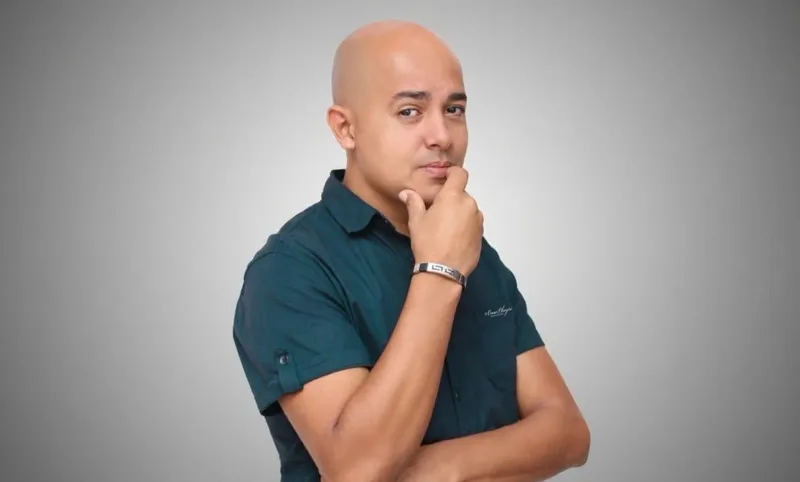
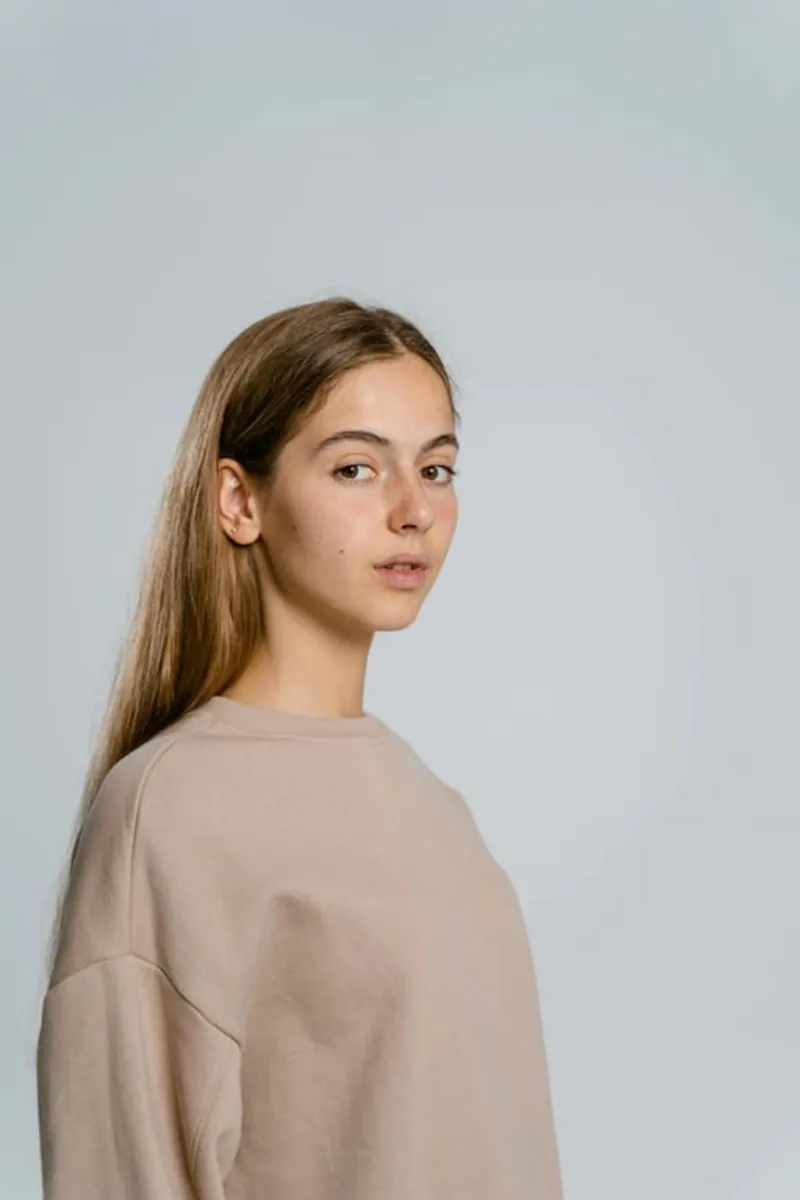
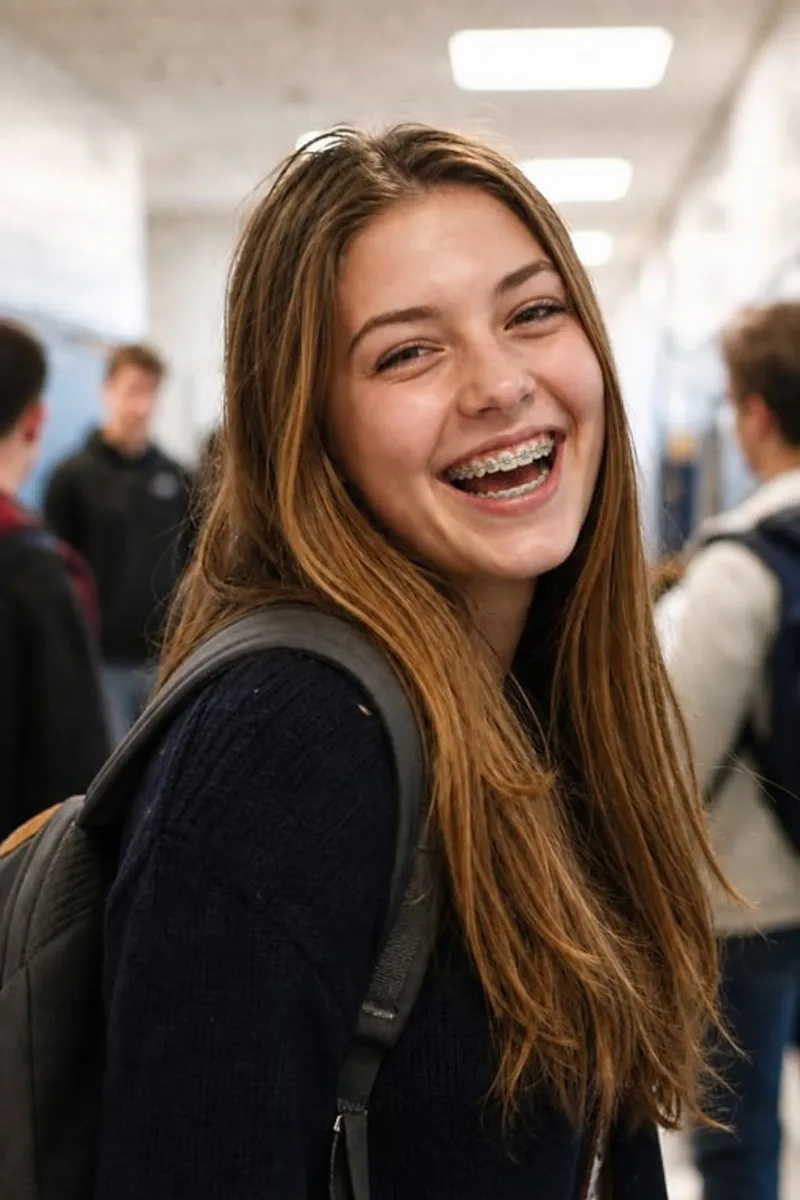
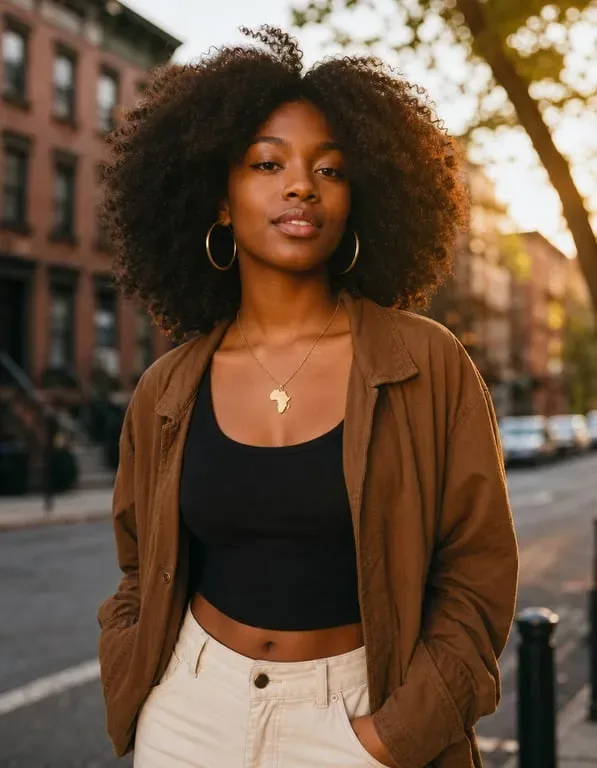
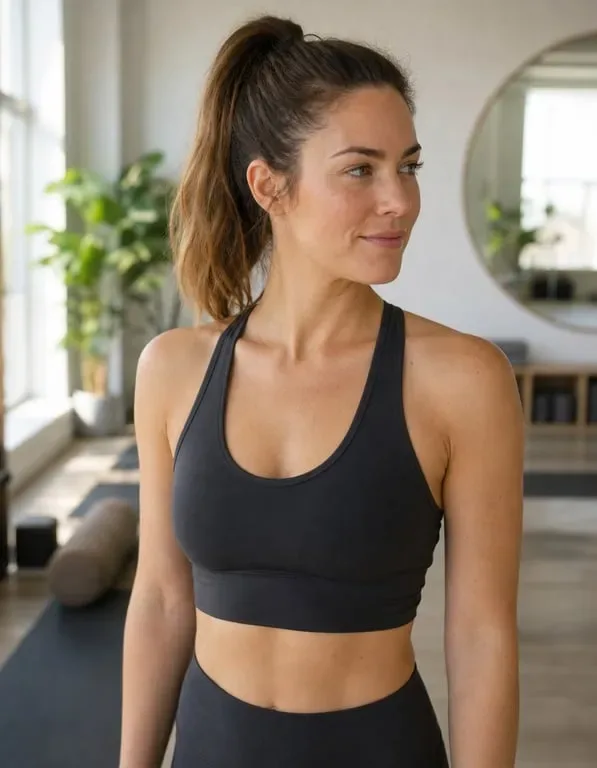
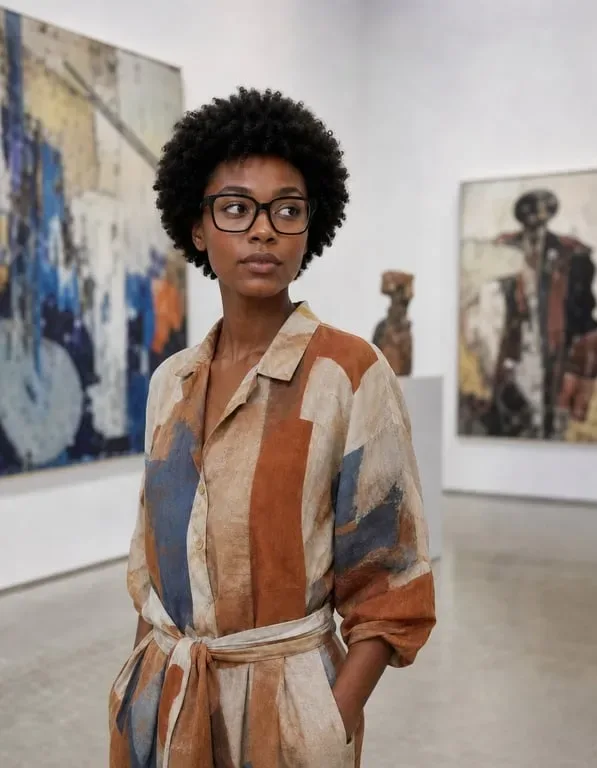
上传一张正脸照,写下想要的镜框款式,Toty 会把眼镜自然地戴到脸上,脸型和表情不变。
或把图片拖到这里
登录后即可生成,失败不扣积分。
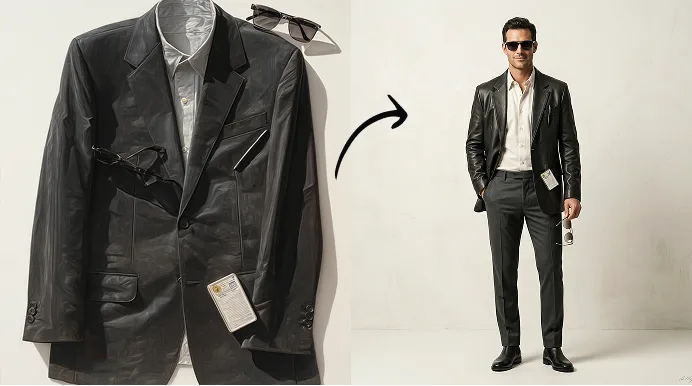
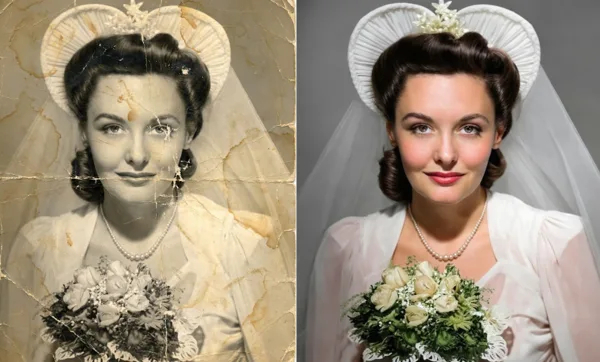
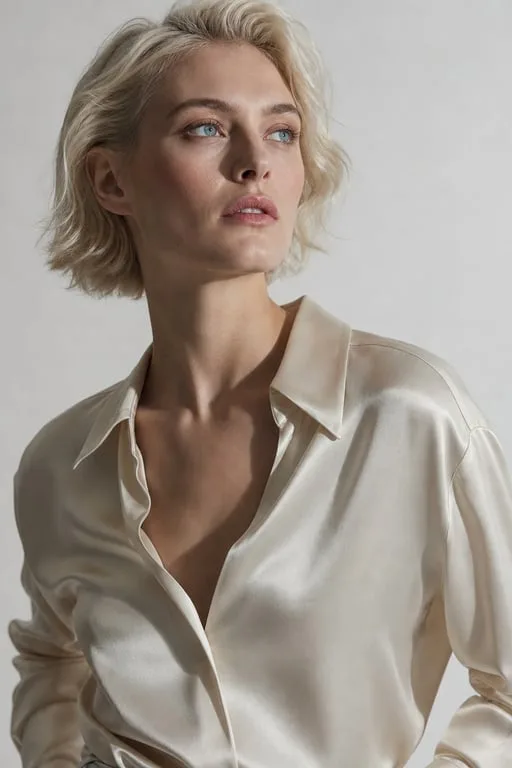
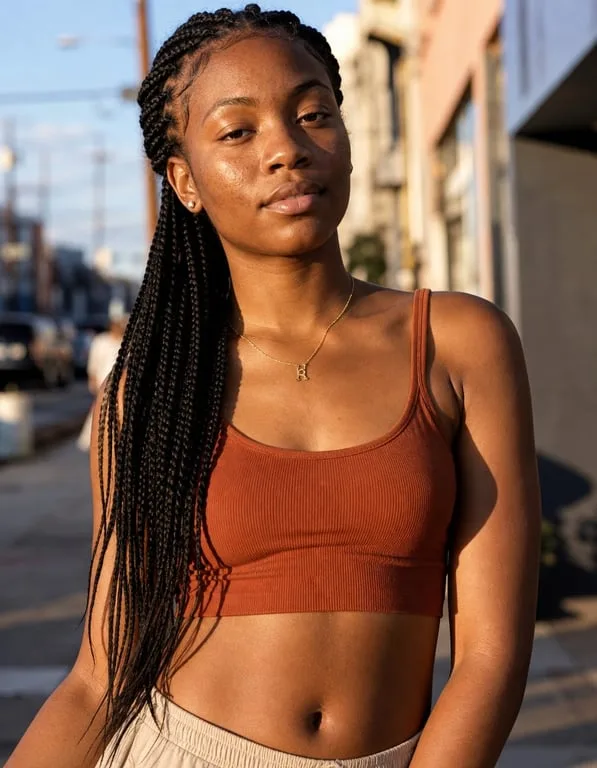
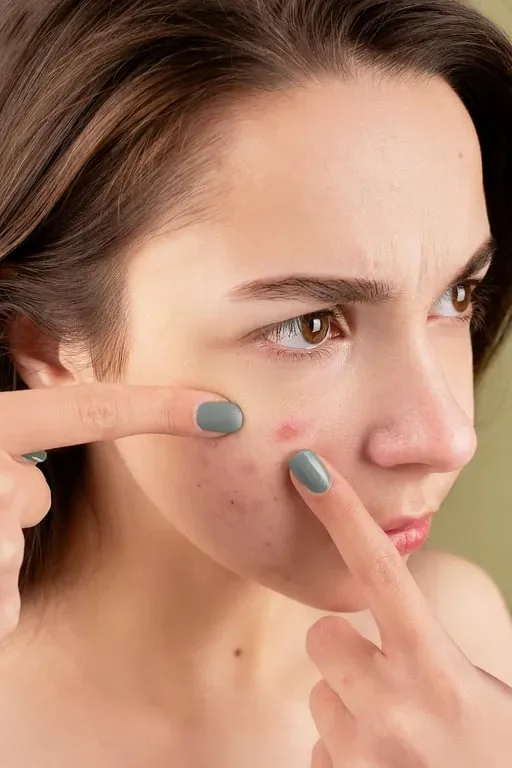
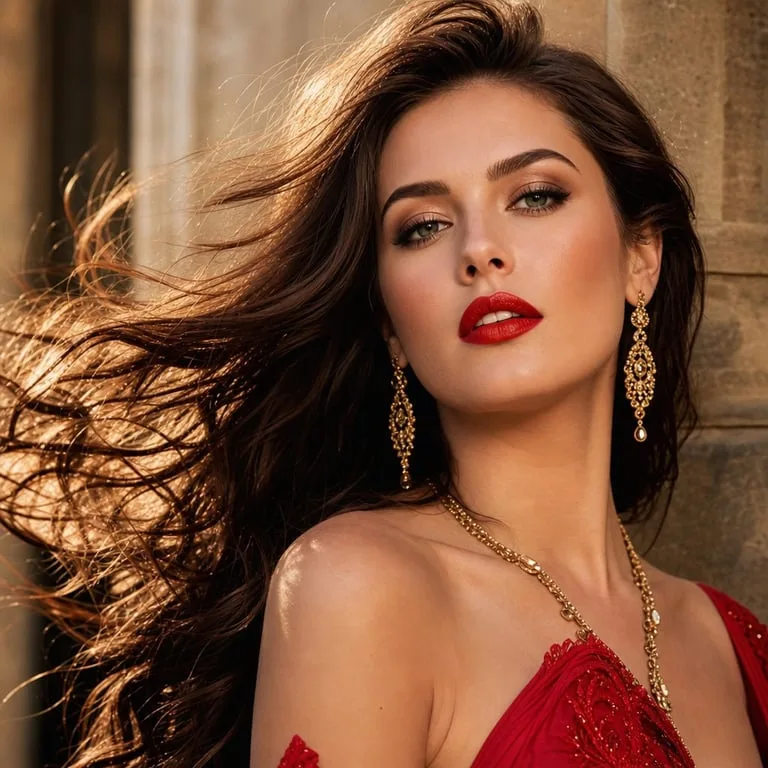
效果示例










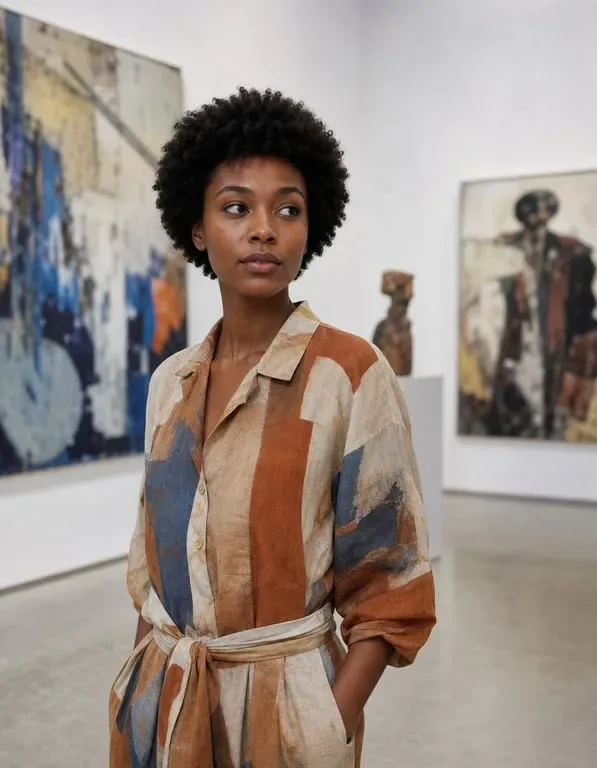



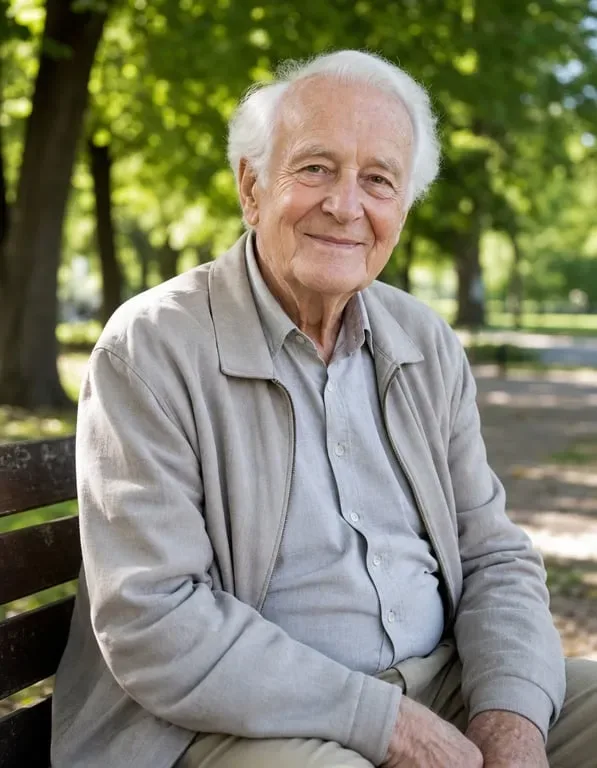


加眼镜工具可以用来做什么
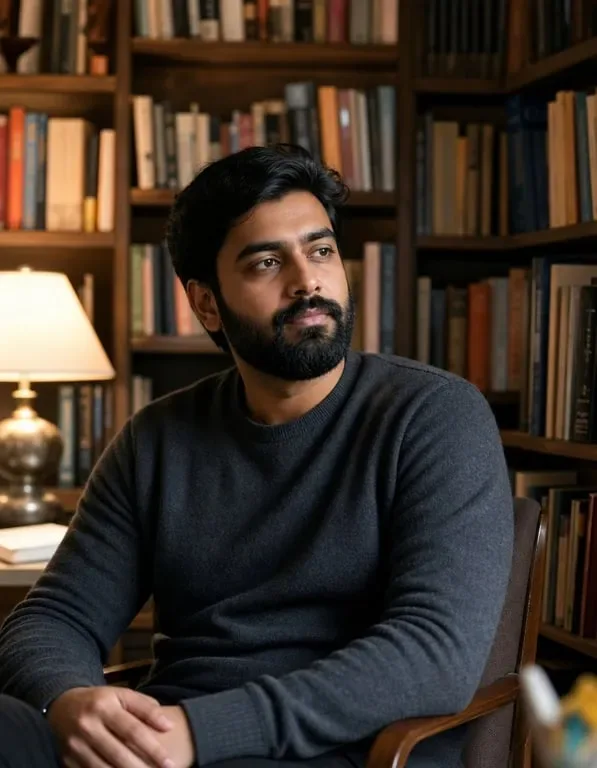




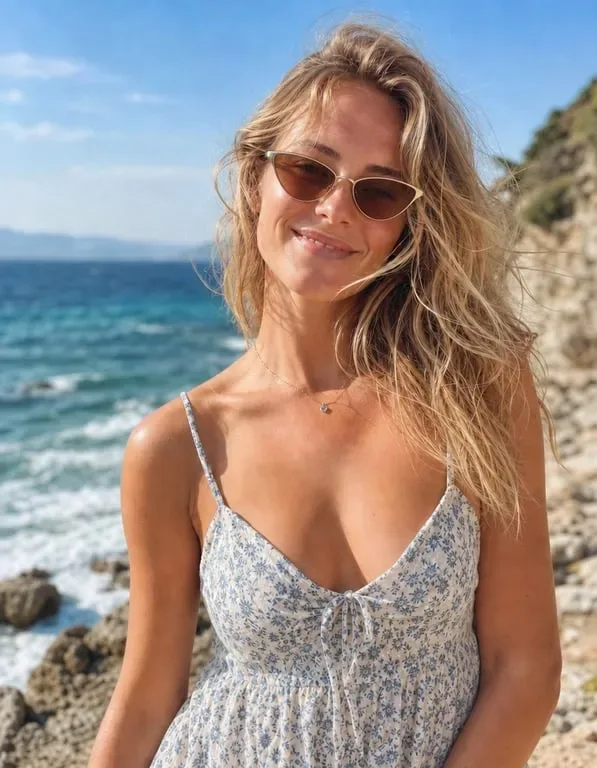






如何使用加眼镜工具
- 上传照片
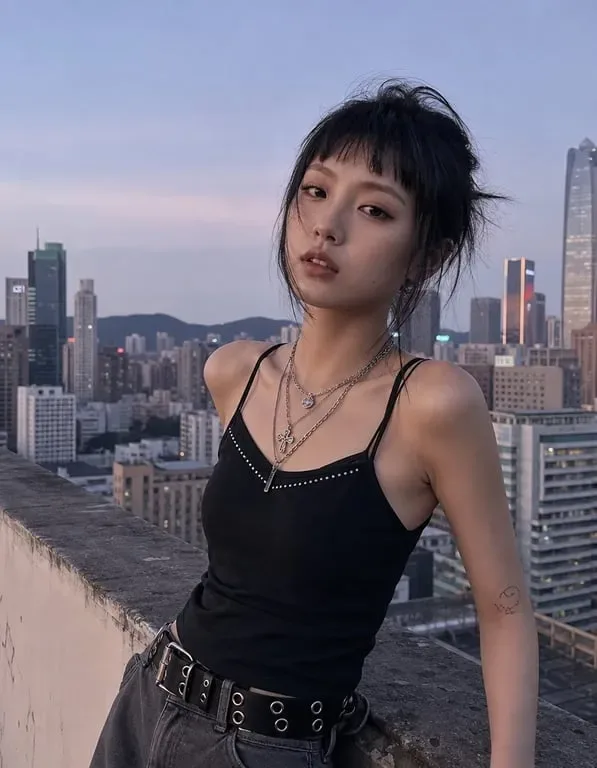 步骤1
上传照片
选一张清晰、光线充足的照片,支持 JPEG、PNG 和 WebP。
"在这张照片中添加经典的圆形龟壳眼镜,自然的贴合和比例,逼真的外观"
2K3:4生成步骤2调整提示词
写明镜框的形状、颜色和材质,比如“细金属圆框”或“黑色粗框”,也可以说明是否要墨镜片。
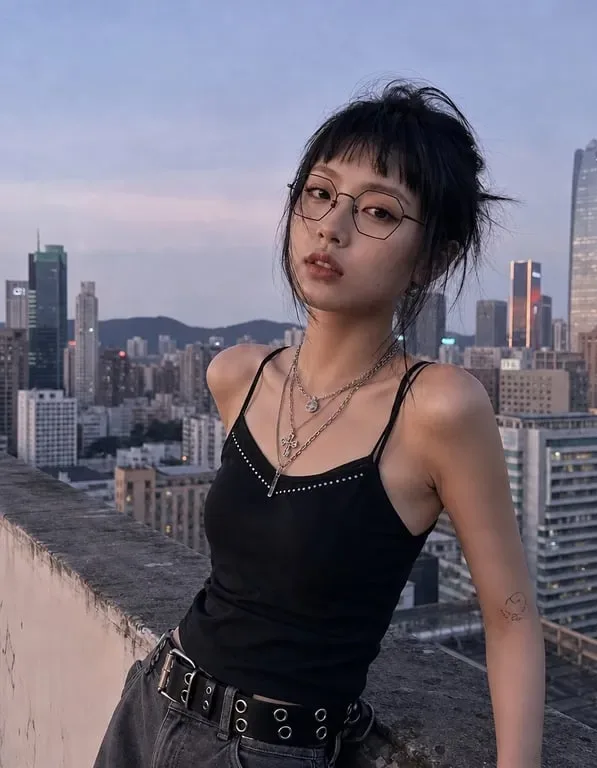 下载步骤3
生成并下载
登录后查看按钮上的积分消耗,点击生成,完成后下载结果。
常见问题
可以,在提示词里写明“去掉原来的眼镜,换成……”。
需要。生成需要 Google 或邮箱账号,新账号会获得少量欢迎积分用于试用。
每次生成按模型、分辨率和张数扣积分,提交按钮会显示具体数量,失败的任务不扣积分。
通常十几秒到一分钟,取决于所选模型和当时的排队情况。
请只上传你自己的照片,或已获得本人同意的照片。不要用生成结果冒充、骚扰或误导他人,详见使用规范。
继续探索
新上线的模型和常用工具,点开就能用。